Google Drive
 OneDrive
Dưới đây là cách tạo, đổi tên, sắp xếp và xóa bookmark (mục lục) của tài liệu PDF.
-
Tải lên tệp của bạn
Tệp được tải lên an toàn qua kết nối được mã hóa. Tệp luôn được bảo mật. Sau khi xử lý, chúng sẽ bị xóa vĩnh viễn.
Bạn không muốn tải tệp lên và muốn xử lý ngoại tuyến?
Try Sejda Desktop. Các tính năng tương tự như dịch vụ trực tuyến và các tệp không bao giờ rời khỏi máy tính của bạn.Nhấp vào 'Tải lên' và chọn tệp từ máy tính của bạn.
Bạn có thể kéo và thả tệp vào trang.
Tệp trên Dropbox hoặc Google Drive
Bạn cũng có thể chọn tệp PDF từ Dropbox hoặc Google Drive.
Mở rộng menu 'Tải lên' và chọn tệp của bạn.
-
Xem lại các bookmark hiện có
Bookmark, hay còn gọi là outline, là các mục có thể nhấp vào để tạo nên mục lục của PDF. Người đọc dùng chúng để nhảy thẳng đến một chương hoặc phần nào đó.
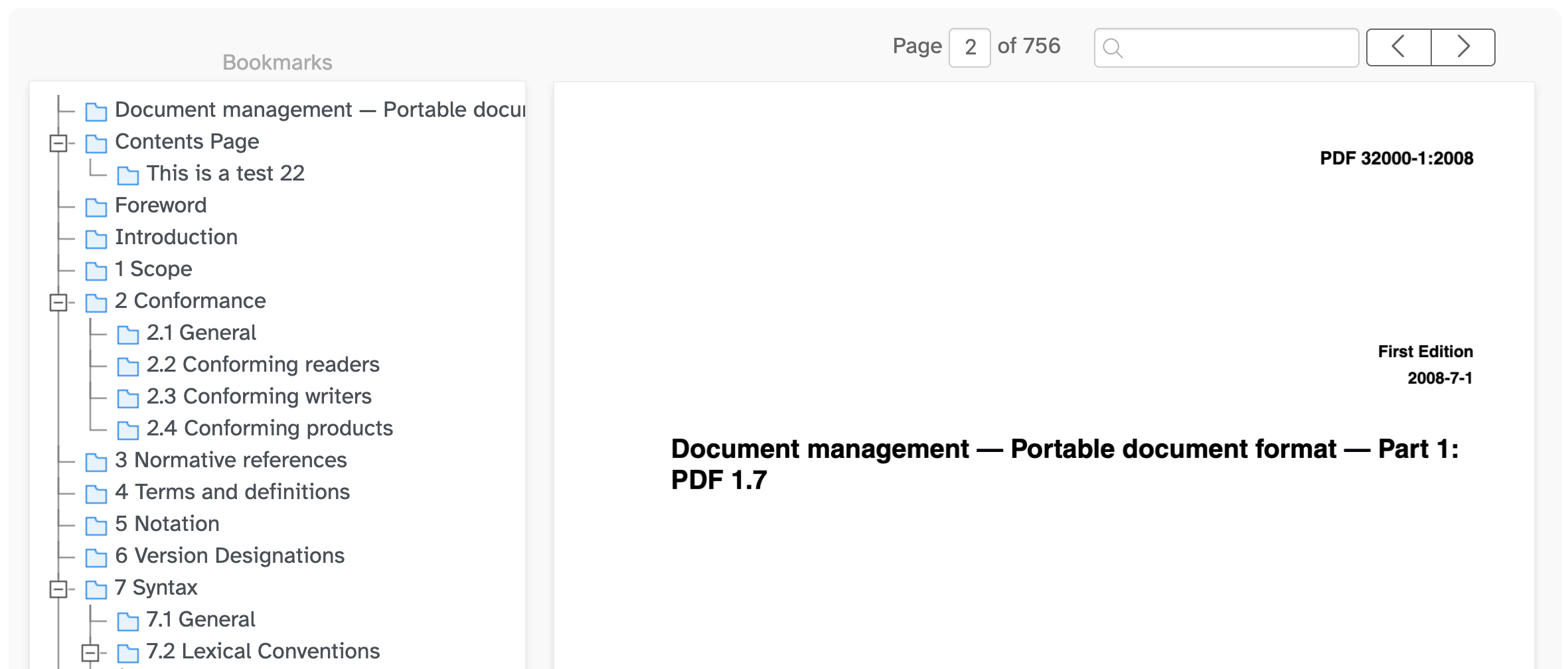
Khi PDF đã tải xong, các bookmark hiện có sẽ hiện dưới dạng cây ở bảng 'Bookmarks' bên trái. Bản xem trước trực tiếp của tài liệu hiện ở bên phải.
Nhấp vào nút bên trái bookmark để mở rộng hoặc thu gọn các bookmark con. Việc này giúp bạn xử lý các outline lớn theo từng cấp độ.
Nhấp vào một bookmark trong cây để chuyển bản xem trước đến trang tương ứng.
![]()
-
Tìm một trang hoặc tìm kiếm văn bản cụ thể
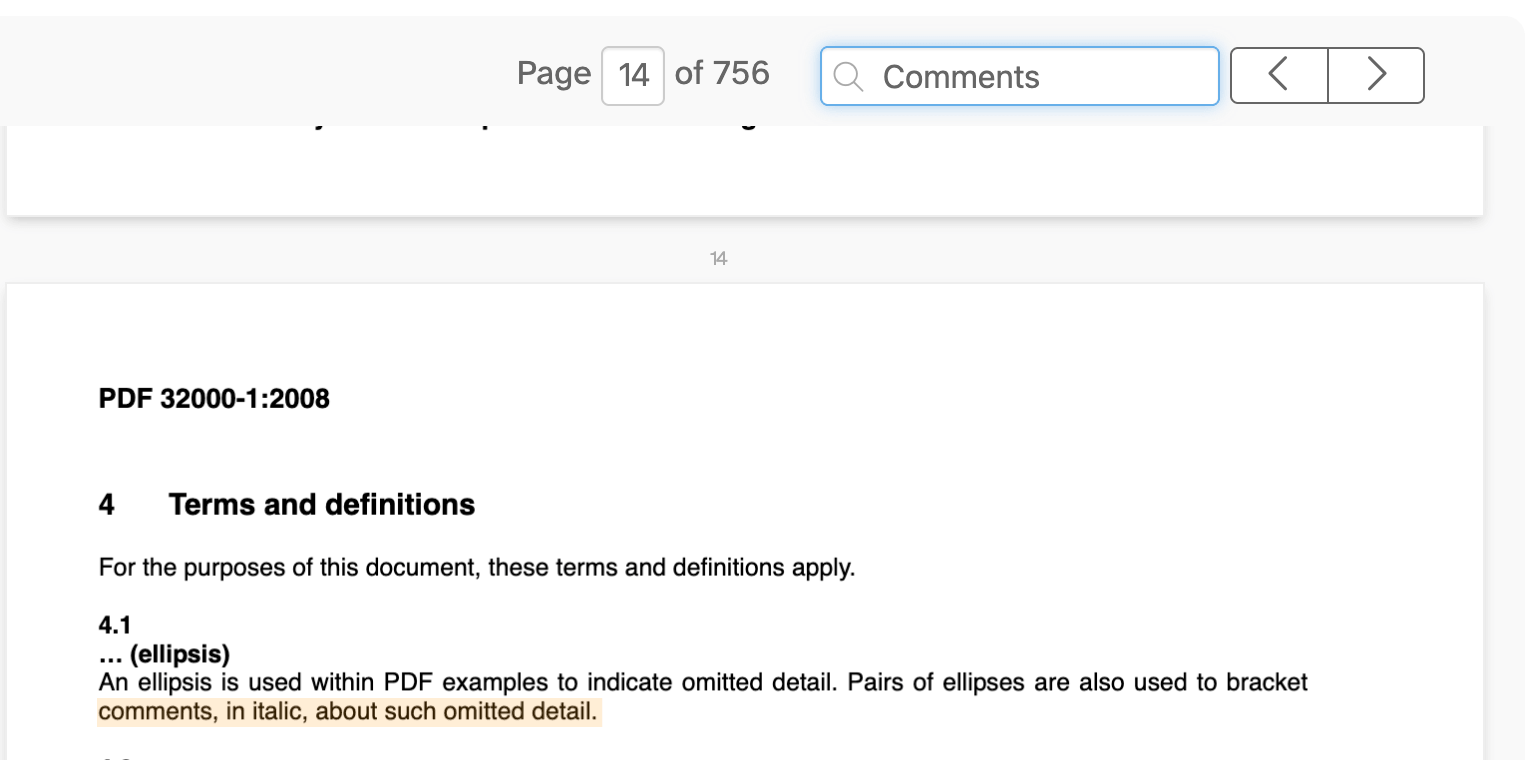
Sử dụng ô số trang, hoặc các mũi tên trước/sau, để di chuyển trong tài liệu.
Để tìm một phần cụ thể, hãy nhập từ hoặc cụm từ vào ô tìm kiếm. Mỗi kết quả khớp sẽ được làm nổi bật trên trang, và bạn có thể chuyển giữa các kết quả bằng mũi tên.
![]()
-
Tạo bookmark từ văn bản trên trang
Tìm kiếm là cách nhanh nhất để tạo outline từ các tiêu đề của chính tài liệu.
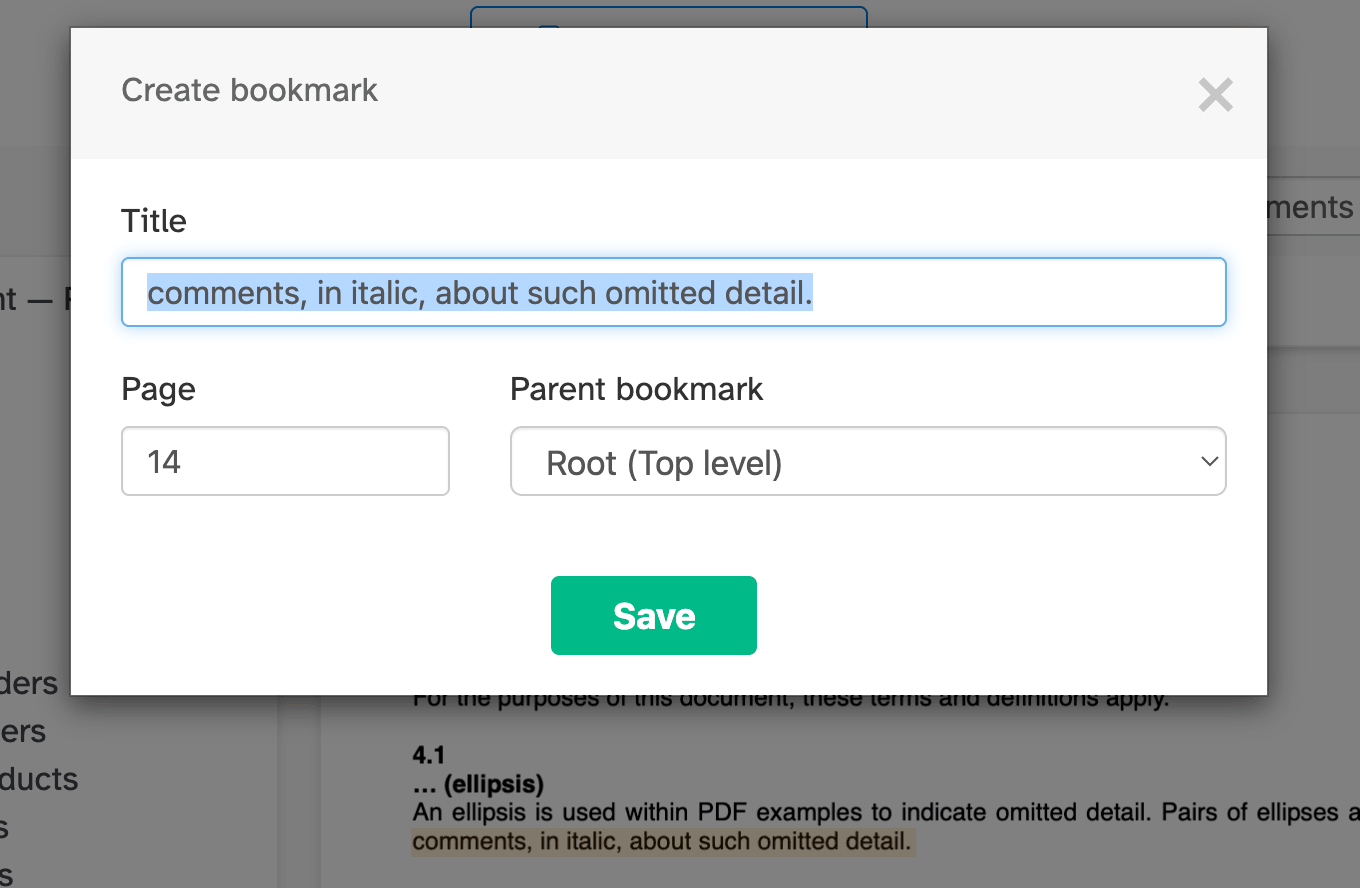
Tìm một tiêu đề, rồi nhấp vào phần văn bản được làm nổi bật trên trang. Một hộp thoại mở ra, đã điền sẵn văn bản bạn vừa nhấp làm tên bookmark và trang chứa nó.
Bạn cũng có thể nhấp vào bất kỳ đoạn văn bản nào trên trang để tạo bookmark từ đó.
Điều chỉnh tên nếu cần, sau đó xác nhận để thêm bookmark vào cây.
![]()
-
Tạo bookmark ở trang hiện tại
Đi đến trang bạn muốn bookmark trỏ tới, rồi nhấp nút 'Create bookmark on page' ở phía trên.
Một bookmark mới sẽ được thêm vào cây. Nhập tên cho nó và nhấn Enter để xác nhận.
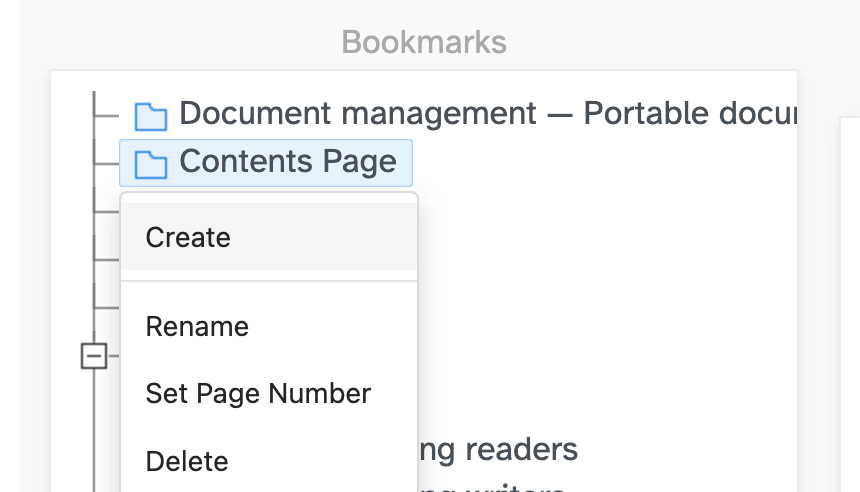
Bạn cũng có thể chuột phải vào bất kỳ bookmark nào và chọn 'Create' để thêm bookmark mới lồng bên dưới nó.
![]()
-
Đổi tên bookmark
Nhấp đúp vào bookmark, hoặc chuột phải và chọn 'Rename'.
Chỉnh sửa văn bản trực tiếp và nhấn Enter để xác nhận, hoặc nhấn Escape để hủy.
-
Thay đổi trang đích
Chuột phải vào bookmark và chọn 'Set Page Number' để thay đổi trang nó nhảy tới.
Nhập số trang mới và xác nhận.
-
Sắp xếp lại và lồng các bookmark
Kéo và thả một bookmark để di chuyển nó lên hoặc xuống trong danh sách.
Thả một bookmark vào một cái khác để lồng nó làm bookmark con. Đây là cách bạn tạo một outline nhiều cấp với các chương và phần phụ.
-
Xóa bookmark
Chuột phải vào bookmark và chọn 'Delete'.
Xóa một bookmark có bookmark con cũng sẽ xóa luôn các con của nó.
-
Áp dụng thay đổi và tải về
Khi bạn đã hài lòng với outline, hãy nhấp 'Apply changes' rồi 'Download' file PDF đã cập nhật.