Google Drive
 OneDrive
A continuación, mostramos cómo convertir un PDF en un formulario rellenable
-
Selecciona un documento PDF existente
Haga clic en 'Subir' para elegir un archivo. ¿No tienes un documento? Comienza con una plantilla en blanco.
-
Añade campos de formulario rellenables a tu formulario PDF
Revisa el contenido existente de tu documento y añade campos de formulario rellenables donde sea necesario.
Puedes elegir entre los siguientes tipos de campos:
- Campo de texto: línea de texto única
- Área de texto: múltiples líneas de texto
- Radio: selecciona solo uno de un grupo
- Casilla de verificación: marca una o más opciones
- Desplegable: elige una o más opciones de una lista desplegable
- Cuadro de firma: cuadro de firma para que otros firmen
Cómo crear un campo de texto rellenable en PDF
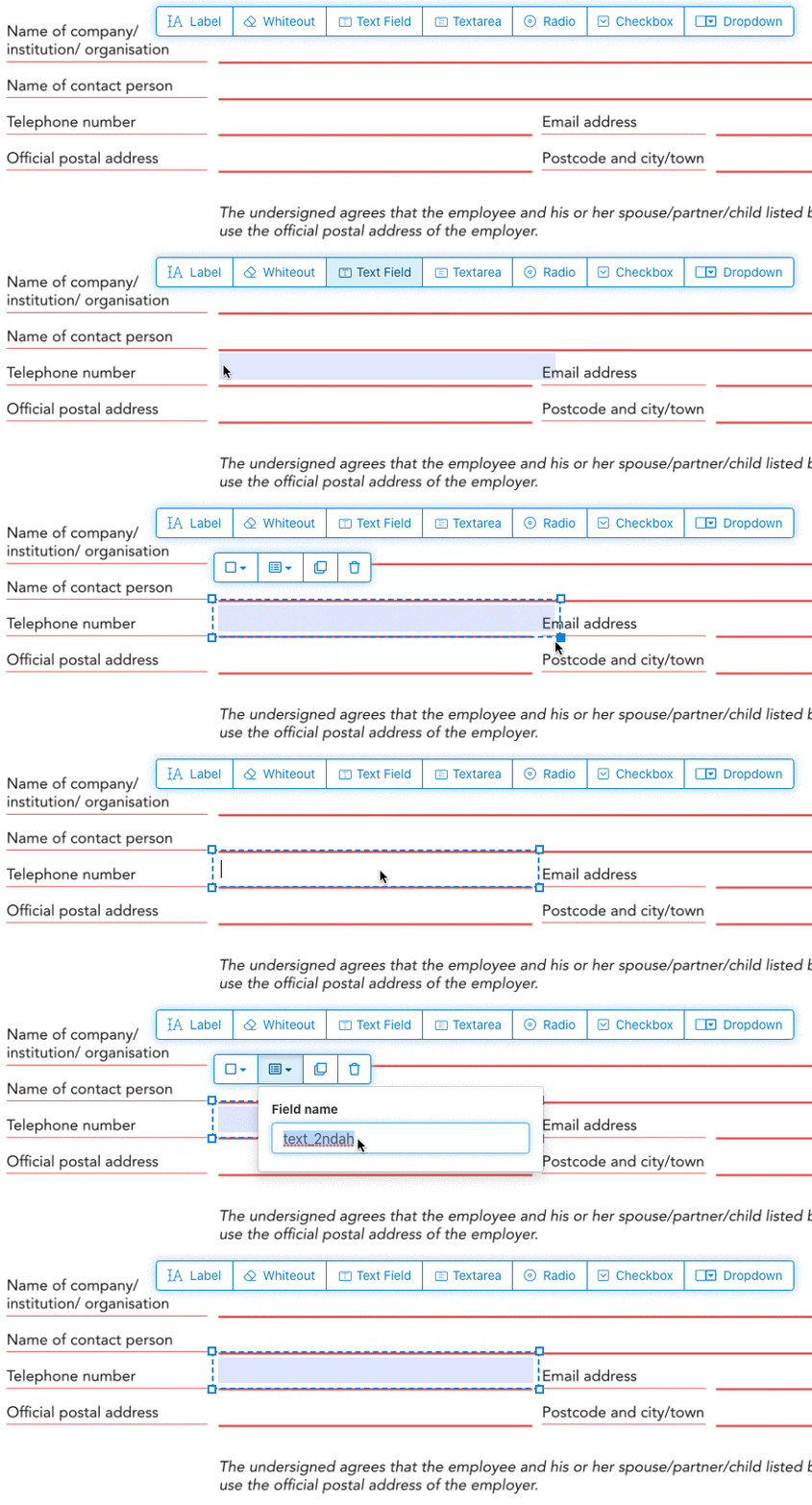
Haz clic en el elemento de campo de texto del menú. Luego haz clic en la página para colocar un nuevo campo de texto.
![]()
Crea casillas de verificación, botones de radio o desplegables
Todos los demás campos de formulario se pueden añadir de la misma manera.
Los botones de opción se agrupan al unísono usando el mismo nombre de campo de formulario para todos los botones. Esto asegura que solo se seleccione uno a la vez. Cuando el usuario selecciona uno, se desmarcan los otros botones de opción del grupo.
Cambiar el color del borde. Configurar el color del texto en los campos de formulario PDF
Tener campos de formulario con un borde transparente o elegir el color que mejor te convenga. Se puede configurar el color del texto de los campos PDF.
La alineación del texto se puede configurar como 'Izquierda', 'Centro' o 'Derecha'. El tamaño de fuente puede fijarse en un valor específico o dejarse en 'Auto' para que se ajuste automáticamente según el texto escrito.
Controlar los nombres de los campos de formulario y otras propiedades
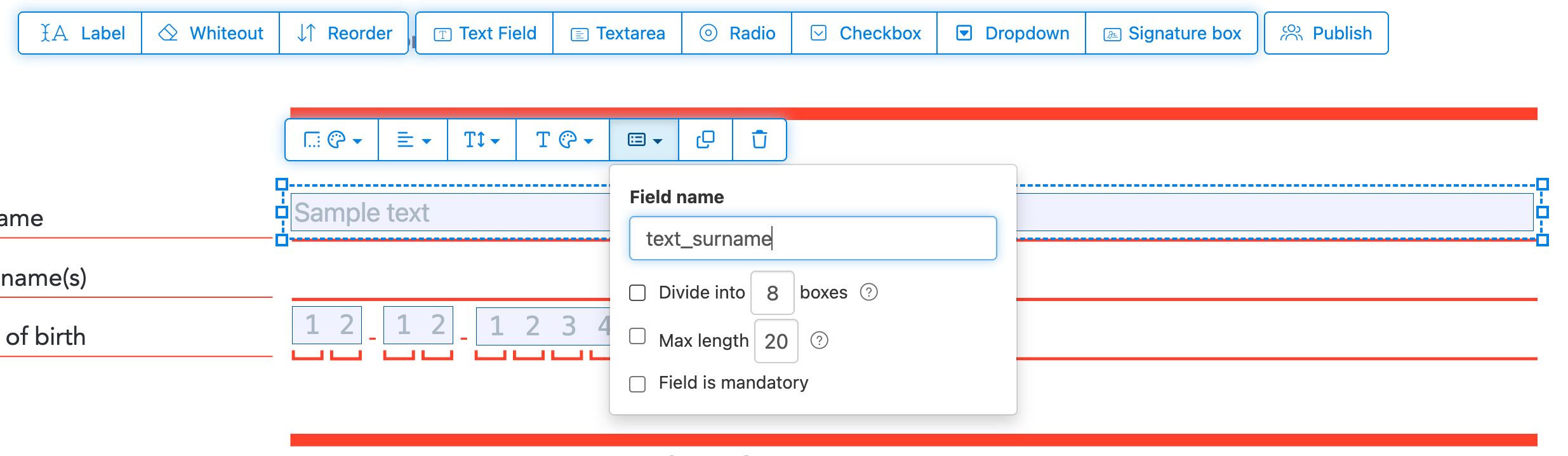
Definir el nombre de cada campo de formulario y configurar propiedades específicas del campo, como selección múltiple, valores de exportación y más.
Marca cualquier campo como obligatorio, para que deba completarse antes de enviar el formulario. Para los campos de texto, también puedes establecer una longitud máxima de caracteres para limitar la entrada.
Los campos de texto se pueden mostrar como un comb field, dividiendo el área de entrada en cuadros espaciados equitativamente, uno por carácter. Comúnmente usado para campos de fecha, códigos postales, números de identificación e entradas estructuradas similares.
![]()
Cambiar el orden de tabulación del PDF
¿Necesitas controlar el orden en que se tabula por los campos? Haz clic en 'Reorder' para reordenar los campos del formulario arrastrando y soltando, o clasifícalos automáticamente por filas o columnas.
Alinea campos PDF, multi-select y duplica en varias páginas
Selecciona varios campos de formulario a la vez y duplícalos en otra página, ideal para formularios con secciones repetitivas.
Usa las herramientas de alineación para alinear varios campos de formulario entre sí. Alinea por el borde izquierdo, derecho, superior o inferior para un diseño limpio y profesional.
Publicar para que otros rellenen y firmen
Cuando tu formulario esté listo, usa el botón 'Publicar' para generar un enlace para compartir. Cualquiera con el enlace puede abrir el formulario, rellenarlo y enviártelo por email. El enlace no caduca y se puede compartir en una web o por email.
-
Guarda tu documento
Haz clic en 'Aplicar cambios'. Una vez completado el procesamiento, guarda tu documento actualizado.
Deberías tener un documento PDF rellenable que se pueda llenar fácilmente de forma electrónica, sin imprimir.