Google Drive
 OneDrive
Hieronder laten we zien hoe je meerdere PDF's tot één document combineert.
-
Upload je bestanden
Bestanden worden veilig geüpload via een versleutelde verbinding. Bestanden blijven veilig. Na verwerking worden ze definitief verwijderd.
Liever niet je bestanden Uploaden en offline werken?
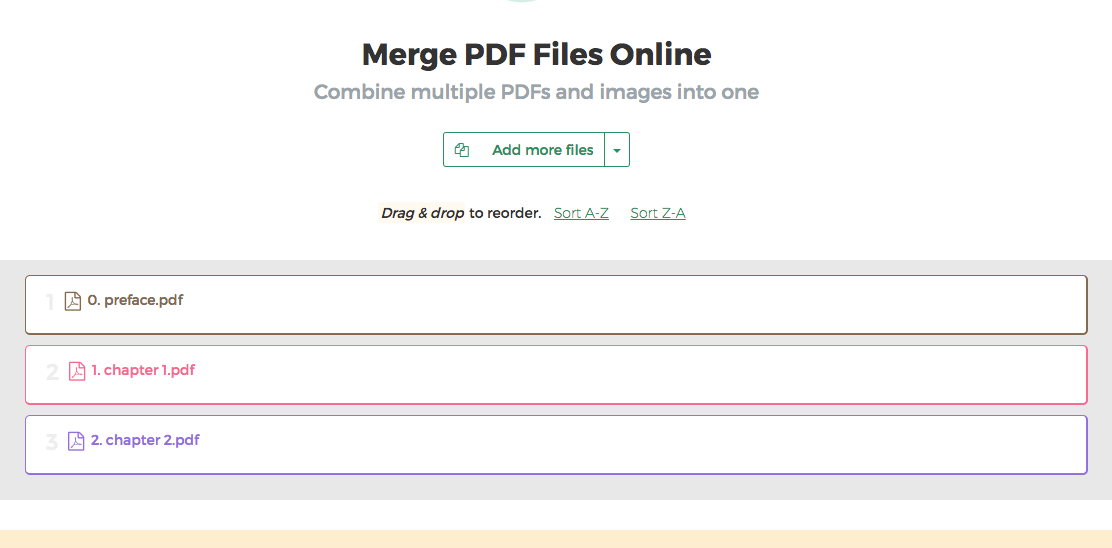
Try Sejda Desktop. Dezelfde functies als de online service, en de bestanden verlaten nooit je computer.Klik op 'Upload' en selecteer bestanden van je lokale computer.
Bestanden naar de pagina slepen werkt ook.
Afbeeldingen worden ondersteund als input naast PDF-bestanden. JPG, PNG en andere afbeeldingsbestanden worden automatisch naar PDF geconverteerd en vervolgens in het resultaat samengevoegd.
![]()
Dropbox- of Google Drive-bestanden
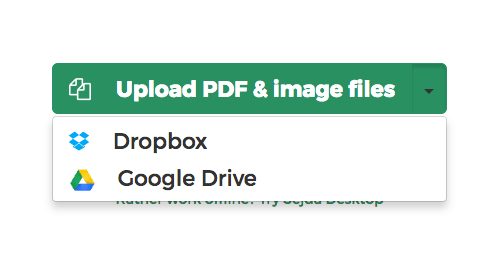
Je kunt ook PDF-bestanden uit Dropbox of Google Drive kiezen. OneDrive wordt ook ondersteund.
Vouw het 'Upload' menu uit en selecteer je bestanden.
![]()
-
Wijzig de volgorde van je bestanden
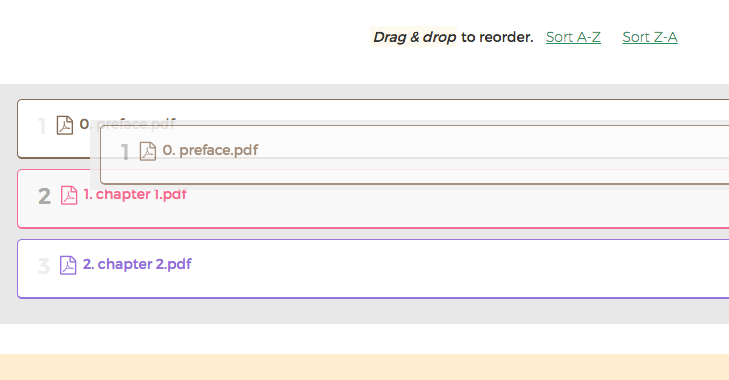
Sleep bestanden om de samenvoegvolgorde te veranderen. Gebruik de sorteerknoppen om alfabetisch op bestandsnaam te sorteren 'A-Z' of 'Z-A'
![]()
-
Dubbelzijdig printen
Bestanden met een even aantal pagina's verstoren dubbelzijdig printen van de samengevoegde PDF.
Om goed dubbelzijdig te printen, kan een lege pagina worden toegevoegd aan het einde van bestanden met even pagina's.
Selecteer de 'Dubbelzijdig printen' optie.
-
Maak alle pagina's even groot
Bij het samenvoegen van documenten met verschillende paginaformaten, zoals A4 en Letter of staand en liggend, kun je ze normaliseren naar één formaat.
Klik op 'More options' en selecteer vervolgens de optie 'Make all pages same size'.
-
Eerste document is een omslag- of titelpagina
Als het eerste bestand in je samenvoeging een omslag of titelpagina is, kun je dit zo markeren zodat het apart wordt behandeld bij opties zoals dubbelzijdig afdrukken of een inhoudsopgave.
Klik op 'More options' en selecteer de optie 'First document is a cover/title'.
-
Genereer bladwijzers of inhoudsopgave
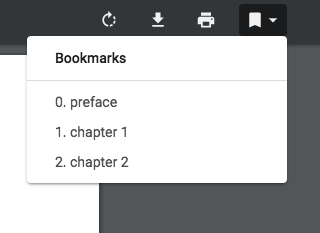
Je kunt aanpassen hoe de PDF-inhoudsopgave wordt samengevoegd. Er zijn 4 scenario's om uit te kiezen:
- 1. Alles negeren
- 2. Alles behouden
- 3. Bestaande negeren en nieuwe bladwijzer per bestand maken
- 4. Bladwijzer per bestand maken met behoud van bestaande eronder
![]()
-
Hoe bestandsnamen aan de voettekst toevoegen
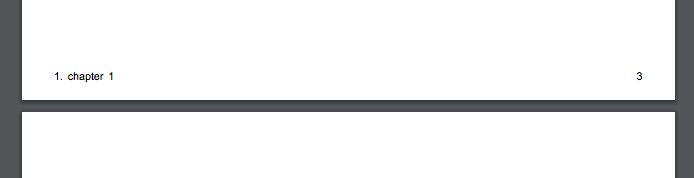
Je wilt dat elke pagina van de samengevoegde PDF de originele bestandsnaam in de voettekst heeft.
Klik op 'Meer opties', selecteer dan de optie 'Bestandsnaam aan voettekst toevoegen'.
![]()
-
Genereer inhoudsopgave
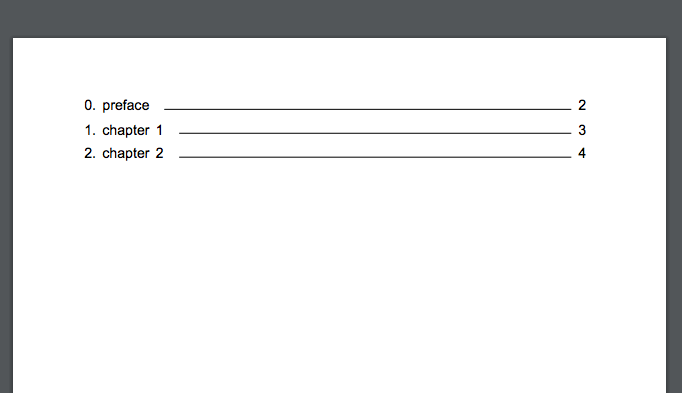
Je wilt de eerste pagina als inhoudsopgave met klikbare links naar de beginpagina van elk samengevoegd bestand.
Je kunt kiezen tussen het gebruik van bestandsnamen of documenttitels in de inhoudsopgave.
Klik op 'Meer opties', selecteer dan 'Op basis van bestandsnamen' of 'Op basis van documenttitels' in de sectie 'Inhoudsopgave'.
![]()
-
Flatten formuliervelden
Je PDF-bestanden bevatten formuliervelden. Je wilt ze flatten zodat de ingevulde waarden zichtbaar blijven maar de velden niet meer bewerkbaar zijn.
Klik op 'Meer opties', selecteer dan de optie 'Flatten' in de sectie 'Formuliervelden'.
Als meer bestanden PDF-formulieren bevatten, wil je misschien formuliervelden samenvoegen of ze volledig verwijderen. Beide opties zijn beschikbaar, inclusief een variant die dubbele velden hernoemt.
-
Voeg individuele pagina's toe uit een bestand
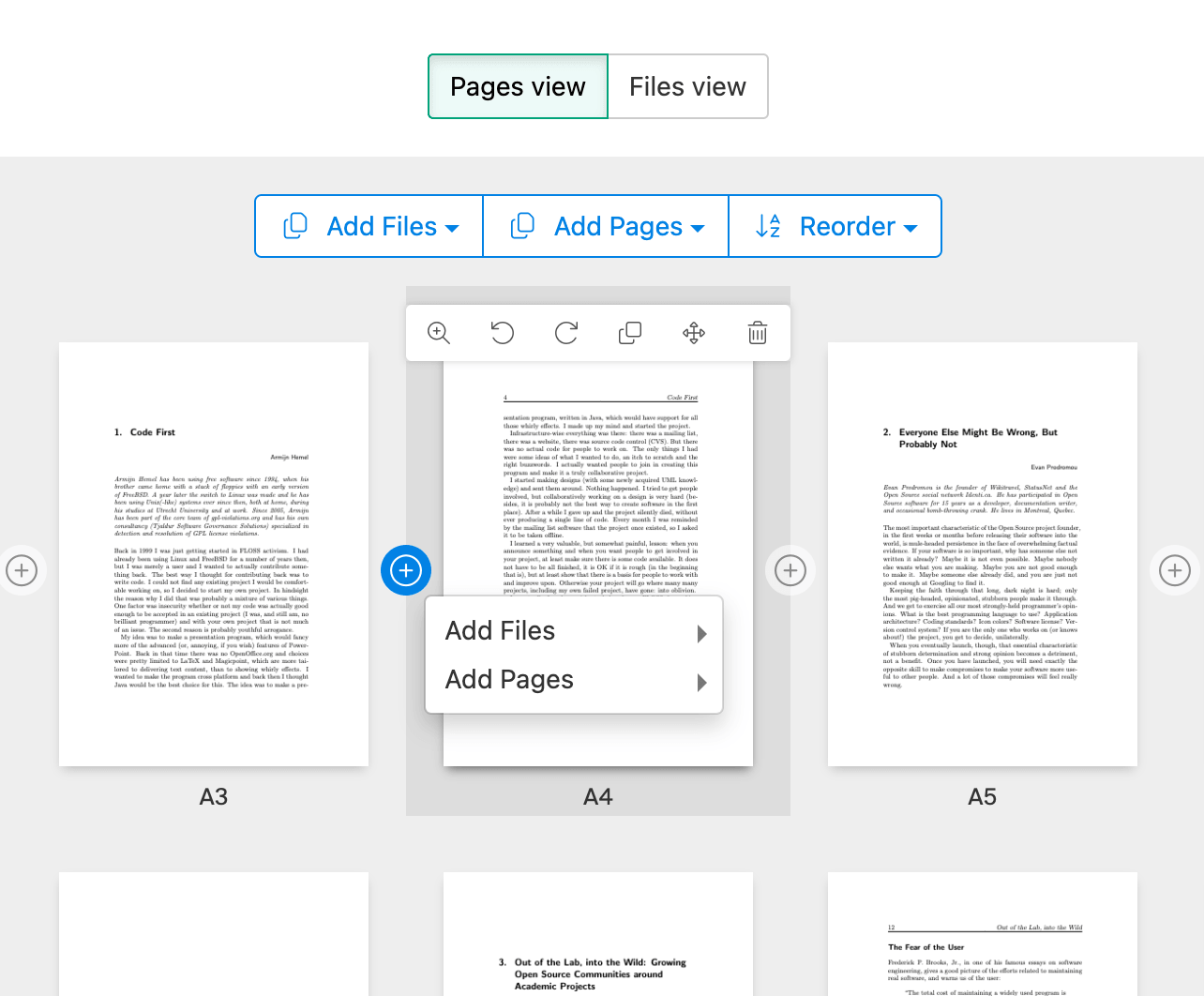
Je kunt ook alleen specifieke pagina's van een document toevoegen in plaats van het hele bestand. Klik op 'Add Pages' en selecteer de pagina's die je wilt opnemen in de samenvoeging.
In de Pages-weergave kun je ook pagina's verwijderen, de volgorde wijzigen of ze dupliceren voordat je gaat samenvoegen.
![]()
-
Pagina's herschikken of afwisselen
Wil je gemengde pagina's die afwisselen tussen de twee bestanden?
See also Alternate & Mix PDF -
Download resultaten
Klik op 'Download' om de samengevoegde PDF op te slaan op je computer.
Opslaan in Dropbox
Je kunt het samengevoegde bestand opslaan in Dropbox. Kies 'Save to Dropbox' onder de 'Download' knop