Google Drive
 OneDrive
Poniżej pokażemy ci jak połączyć wiele plików PDF w jeden dokument.
-
Wyślij swoje pliki
Pliki są bezpiecznie przesyłąne przez zaszyfrowane połączenie. Pliki pozostają bezpieczne. Po przetwarzaniu, są permanentnie usuwane.
Wolisz nie wysyłać plików i pracować z nimi offline?
Try Sejda Desktop. Te same funkcje jak usługa online, ale pliki nigdy nie opuszczają komputera.Kliknij 'Wyślij' i wybierz pliki z lokalnego komputera.
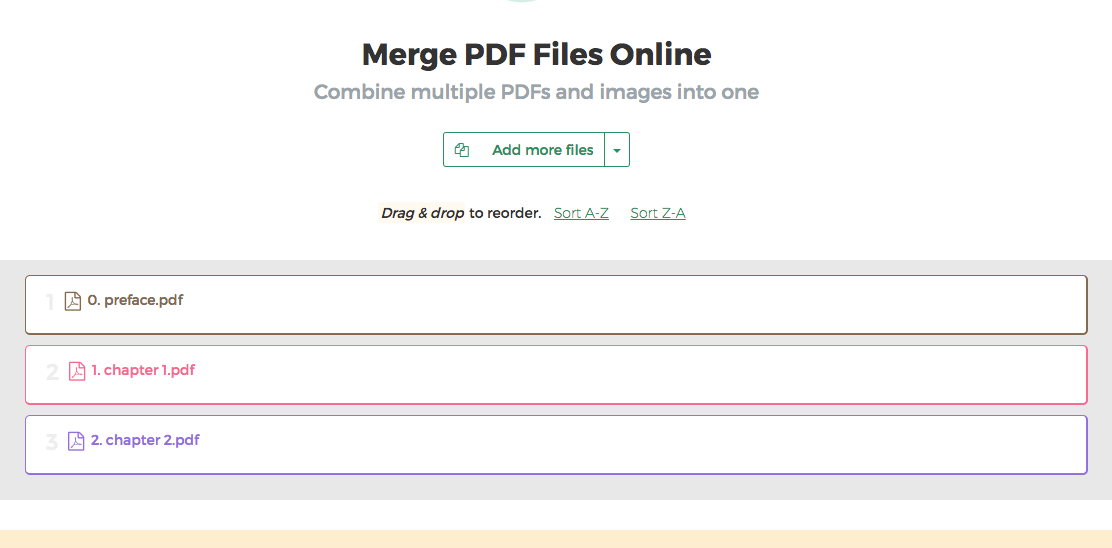
Przeciąganie i upuszczanie plików też działa.
Obrazy są obsługiwane obok plików PDF. JPG, PNG i inne obrazy zostaną automatycznie przekonwertowane na PDF i połączone.
![]()
Pliki Dropbox lub Google Drive
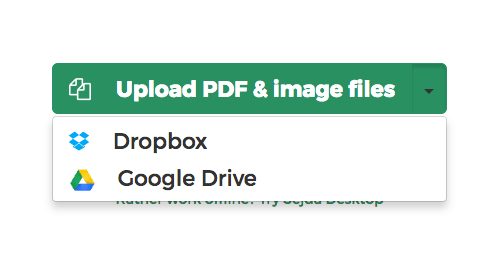
Mozesz także wybrać pliki PDF z Dropbox lub Google Drive. OneDrive jest również obsługiwany.
Rozszerz menu 'Wyślij' i wybierz swoje pliki.
![]()
-
Segreguj pliki
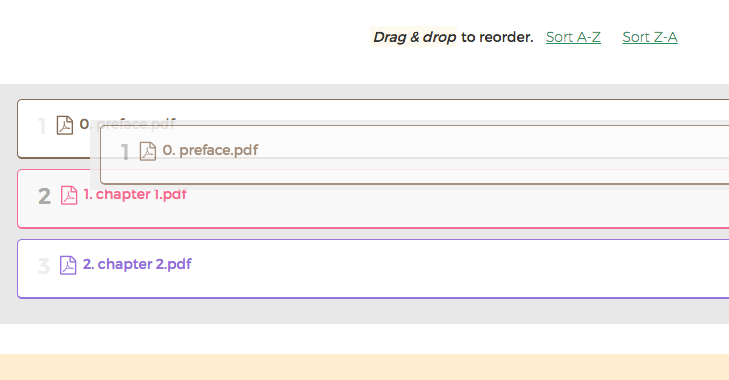
Przeciągnij i upuść pliki aby zmienić kolejność łączenia. Użyj przycisków sortowania aby posortować alfabetycznie według nazw plików 'A-Z' lub 'Z-A'
![]()
-
Druk dwustronny
Pliki z nieparzystą liczbą stron powodują problemy z dwustronnym drukiem łączonego pliku PDF.
Aby dokonać druku dwustronnego, można dołożyć pustą stronę na końcu pliku z nieparzystą ilością stron.
Wybierz opcję 'Druku dwustronnego'.
-
Ustaw wszystkie strony na ten sam rozmiar
Łącząc pliki o różnych rozmiarach (np. A4 i Letter), możesz ujednolicić je do jednego rozmiaru.
Kliknij 'More options', a potem wybierz 'Make all pages same size'.
-
Pierwszy dokument to okładka lub strona tytułowa
Jeśli pierwszy plik to okładka, oznacz go tak, aby został potraktowany oddzielnie przy druku dwustronnym lub spisie treści.
Kliknij 'More options', a potem wybierz 'First document is a cover/title'.
-
Generuj zakładki lub szablony
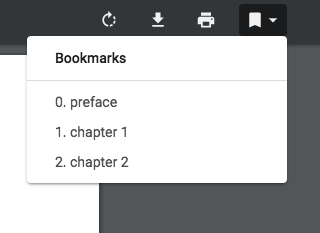
Możesz dostosować w jaki sposób szablon pliku PDF zostanie połączony. Można wybrać 4 opcje:
- 1. Odrzuć wszystkie
- 2. Zachowaj wszystkie
- 3. Odrzuć istniejące i stwórz nowe zakładki w pliku
- 4. Stwórz nowe zakładki i pozostaw istniejące
![]()
-
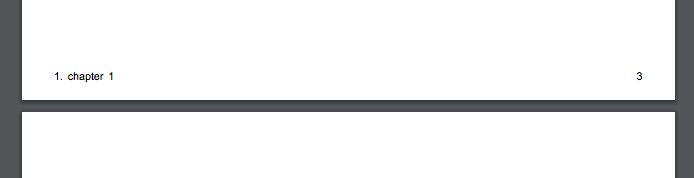
Jak dodać nazwy plików do stopki
Czy chciałbyś, aby każda strona łączonego PDFa miała oryginalną nazwę pliku w stopce.
Kliknij na 'Więcej opcji', a następnie wybierz 'Dodaj nazwę pliku do stopki'.
![]()
-
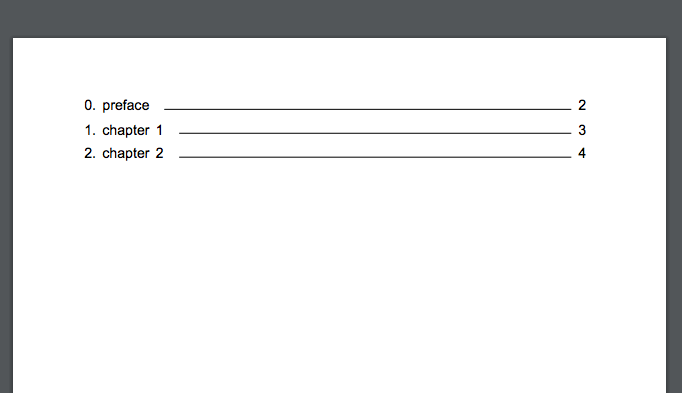
Generuj Spis Treści
Czy chciałbyś aby pierwsza strona stanowiła Spis Treści, z interaktywnymi linkami które pozwalają na prostą nawigację do każdej strony startowej każdego pliku łączonego.
Możesz wybrać między użyciem nazw plików lub tytułów dokumentów w Spisie Treści.
Kliknij 'Więcej opcji', następnie wybierz 'W oparciu o nazwy plików' lub 'W oparciu o tytuły dokumentów' w sekcji 'Spis Treści'.
![]()
-
Spłaszcz Pola Formularzy
Twoje pliki PDF zawierają pola formularzy. Chciałbyś dokonać spłaszczenia, dzięki czemu wprowadzone wartości pozostaną widoczne, ale nie będzie możliwości dalszej ich edycji.
Kliknij na 'Więcej opcji', a następnie wybierz opcję 'Spłaszcz' w sekcji 'Formularze'.
Jeżeli więcej łączonych plików zawiera formularze PDF, możesz chcieć połączyć te pola lub pozbyć się ich całkowicie z końcowego wyniku. Dostępne są obie opcje, w tym opcja łączenia która zachowuje zdublowane pola przez zmianę ich nazwy.
-
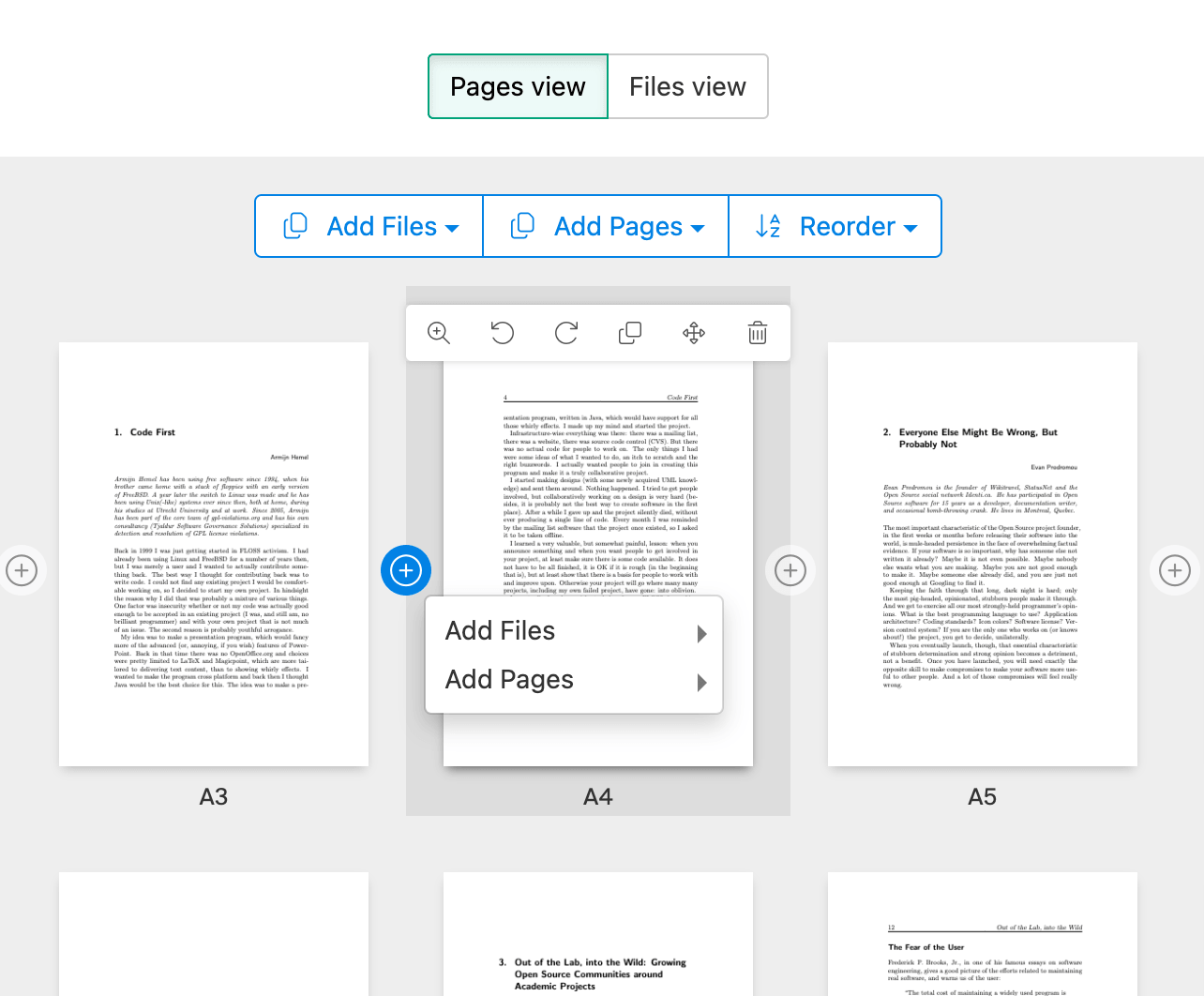
Dodaj poszczególne strony z pliku
Możesz dodać tylko wybrane strony zamiast całego pliku. Kliknij 'Add Pages' i wybierz strony, które chcesz dodać do połączenia.
W widoku stron możesz też usuwać, zmieniać kolejność lub powielać strony przed połączeniem.
![]()
-
Segregowanie oraz alternacja stron
Chciałbyś mieszać strony, które alternują między dwoma plikami?
See also Alternate & Mix PDF -
Pobierz rezultaty
Kliknij 'Pobierz' aby zapisać połączony PDF na swoim komputerze.
Zapisz na dropbox
Możesz także zapisać połączony plik na Dropbox. Wybierz 'Zapisz do Dropbox' pod przyciskiem 'Pobierz'