Google Drive
 OneDrive
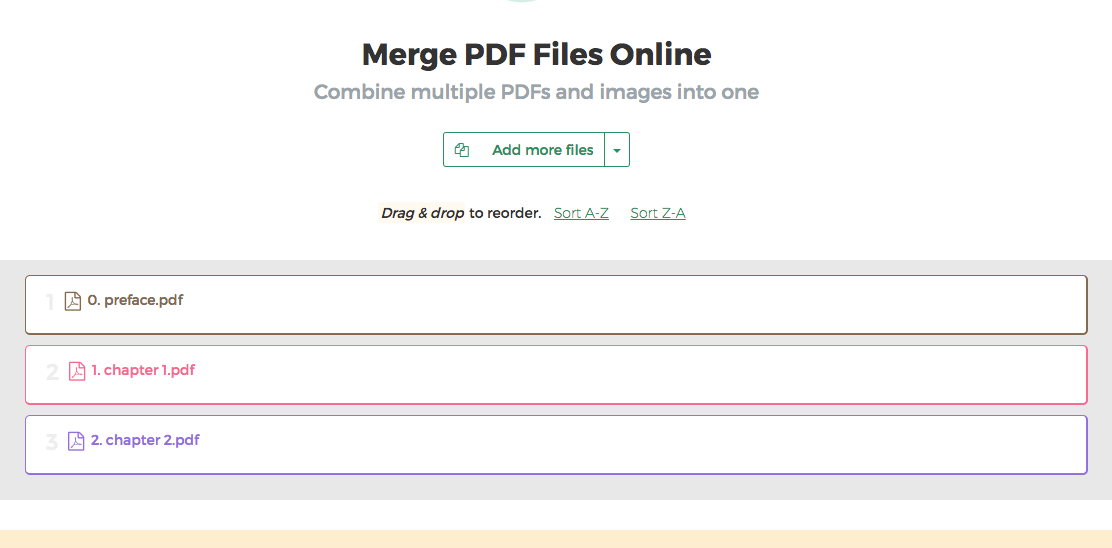
Under viser vi hvordan man kombinerer flere PDF filer til ett enkelt dokument.
-
Last opp dine filer
Filer blir trygt lastet opp over en kryptert kobling. Filer blir holdt sikkert. Etter bearbeiding, blir de permanent slettet.
Vil du ikke laste opp filer og heller jobbe med dem offline?
Try Sejda Desktop. Samme egenskaper som online tjenesten, og filene blir på din PC.Klikk på 'Upload' og velg filer fra din lokale PC.
DRa og slipp filer på siden fungerer også.
Bilder støttes som input ved siden av PDF-filer. JPG, PNG og andre bildefiler blir automatisk konvertert til PDF og deretter slått sammen til resultatet.
![]()
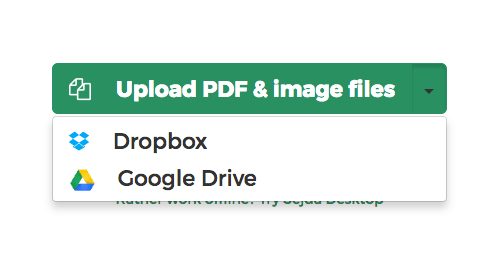
Dropbox eller Google Drive filer
Du kan velge PDF filer fra Dropbox eller Google Drive også. OneDrive støttes også.
Utvid 'Upload' området og velg dine filer.
![]()
-
Omarranger dine filer
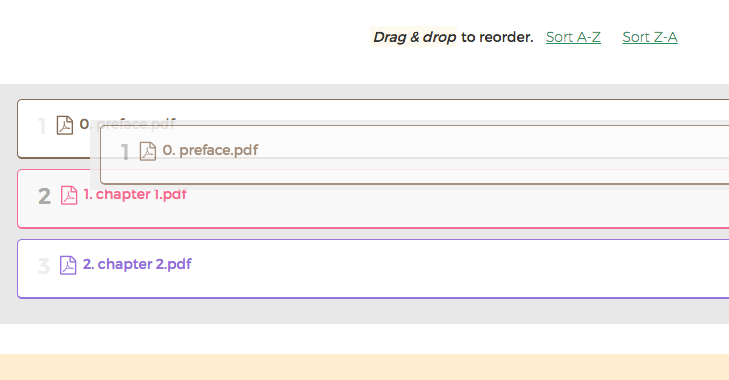
Dra og slipp filene for å endre rekkefølgen på sammenleggingen. Bruk sorter knappene for å sortere alfabetisk på filnavn 'A-Z' eller 'Z-A'
![]()
-
Dobbel side utskrift
Filer med partall antall sider klarer ikke dobbel side utskrift på de sammenlagte PDF filene.
For å skrive ut dobbel side, må en blank side legges til på slutten av hver fil med partall antall sider.
Velg 'Dobbel side utskrift' alternativet.
-
Gjør alle sider like store
Når du slår sammen dokumenter med ulike sidestørrelser, som A4 og Letter eller stående og liggende format, kan du normalisere dem til én størrelse.
Klikk på 'More options', og velg deretter 'Make all pages same size'.
-
Første dokument er en forside eller tittelside
Hvis den første filen i sammenslåingen din er en forside eller tittelside, kan du merke den slik at den håndteres separat når du bruker valg som tosidig utskrift eller innholdsfortegnelse.
Klikk på 'More options', og velg deretter 'First document is a cover/title'.
-
Generer bokmerker eller oversikt
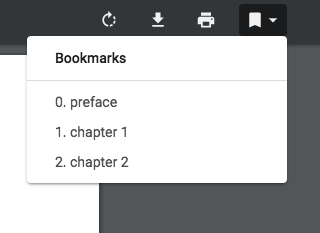
Du kan konfigurere hvordan PDF filens oversikt skal legges sammen. Det er 4 scenarier å velge mellom:
- 1. Forkast alle
- 2. Behold alle
- 3. Forkast eksisterende og lag nye bokmerker per fil
- 4. Lag bokmerker per fil og behold eksisterende under
![]()
-
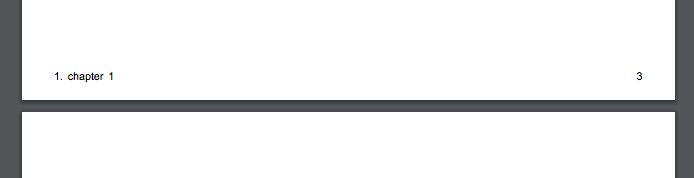
Hvordan legge til filnavn til sidens undertekst
Du ønsker at alle sidene fra de sammenlagte PDF filene skal ha det originale filnavnet i underteksten.
Klikk 'Flere alternativer', deretter velger du 'Legg til filnavn til underteksten' valget.
![]()
-
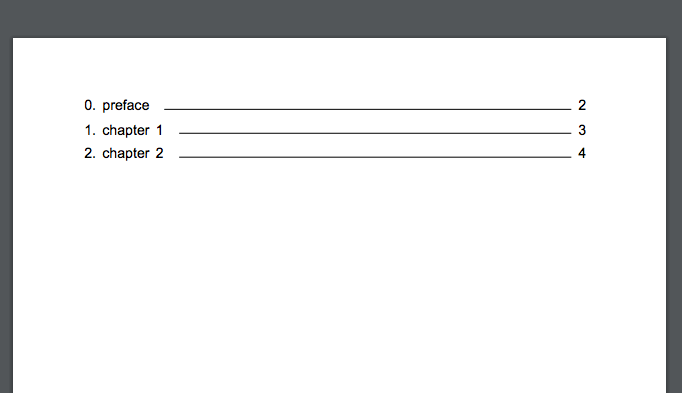
Generer Innholdsfortegnelse
Du ønsker å ha den første siden som en Innholdsfortegnelse, med klikkbare linker som navigerer enkelt til den første siden av hver av de sammenlagte filene.
Du kan velge mellom å bruke filnavnene eller dokument titlene i Innholdsfortegnelsen.
Klikk på 'Flere alternativer', deretter velger du ' Basert på filnavn' eller 'Basert på dokument titler' valget i Innholdsfortegnelsen.
![]()
-
Låst Skjema Felt
Dine PDF filer inneholder skjema felt. Du ønsker å låse dem, slik at de fylte verdiene er synlige i dokumentet, men feltene kan ikke lenger redigeres.
Klikk 'Flere alternativer', deretter velger du 'Lås' valget i 'Skjema Felt' seksjonen.
Hvis flere av de sammenlagte feltene inneholder PDF skjemaer, er du kanskje interessert i å legge sammen skjema feltene eller forkaste feltene fullstendig fra resultatet. Begge alternativene er tilgjengelig, inkludert en sammensetting som preserverer dupliserte felter ved å endre navn på dem.
-
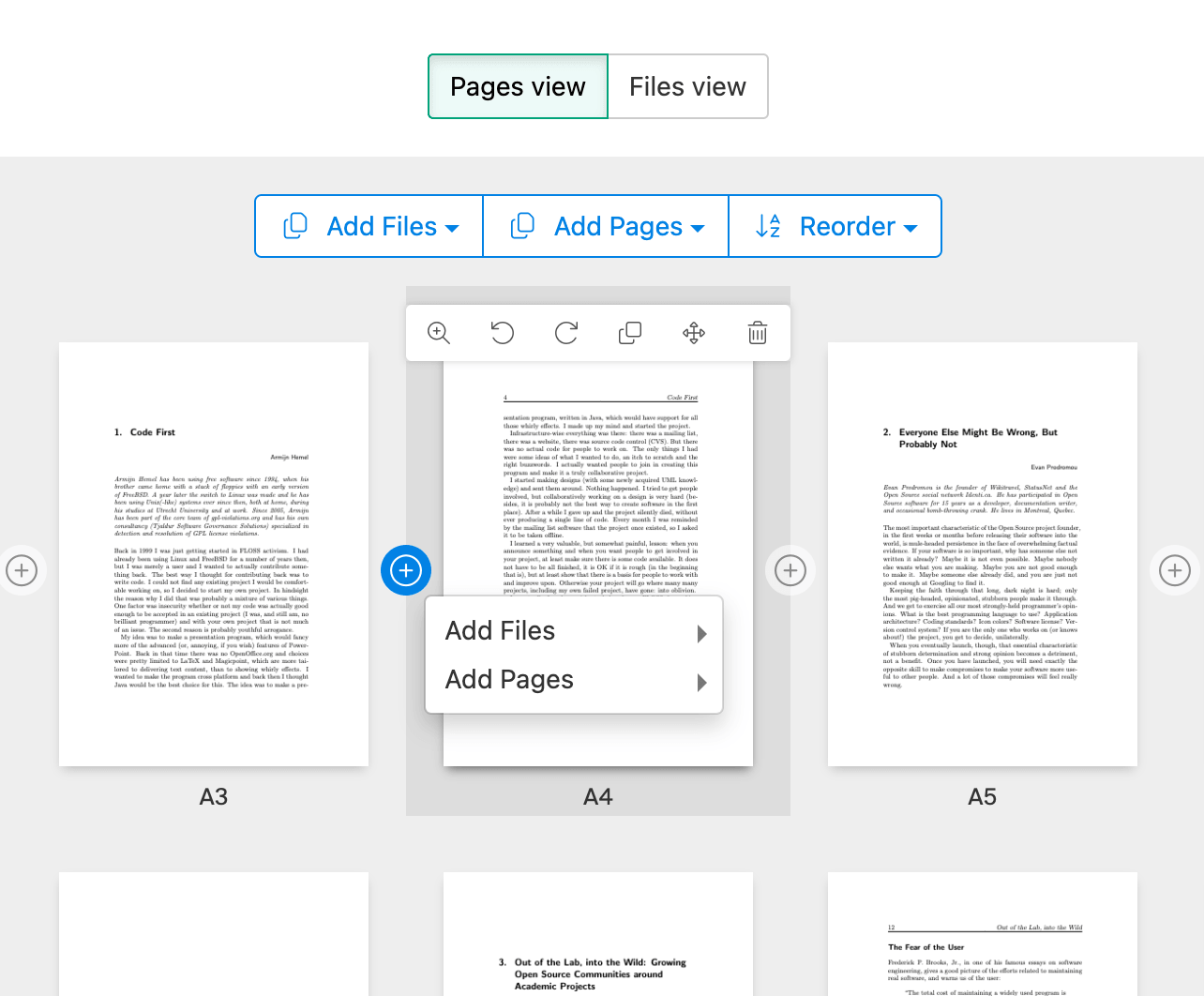
Legg til enkeltsider fra en fil
Du kan også legge til bare spesifikke sider fra et dokument, i stedet for hele filen. Klikk på 'Add Pages' og velg sidene du vil inkludere i sammenslåingen.
I Pages-visningen kan du også slette sider, endre rekkefølge eller duplisere dem før sammenslåing.
![]()
-
Omorganisere eller omordne sider
Ønsker du blandede sider som skifter mellom de to filene?
See also Alternate & Mix PDF -
Last ned resultater
Klikk på 'Last ned' for å lagre de sammenlagte PDF filene til din datamaskin.
Lagre i Dropbox
Du kan lagre den sammenlagte filen i Dropbox. Velg 'Lagre i Dropbox' under 'Last ned' knappen