Google Drive
 OneDrive
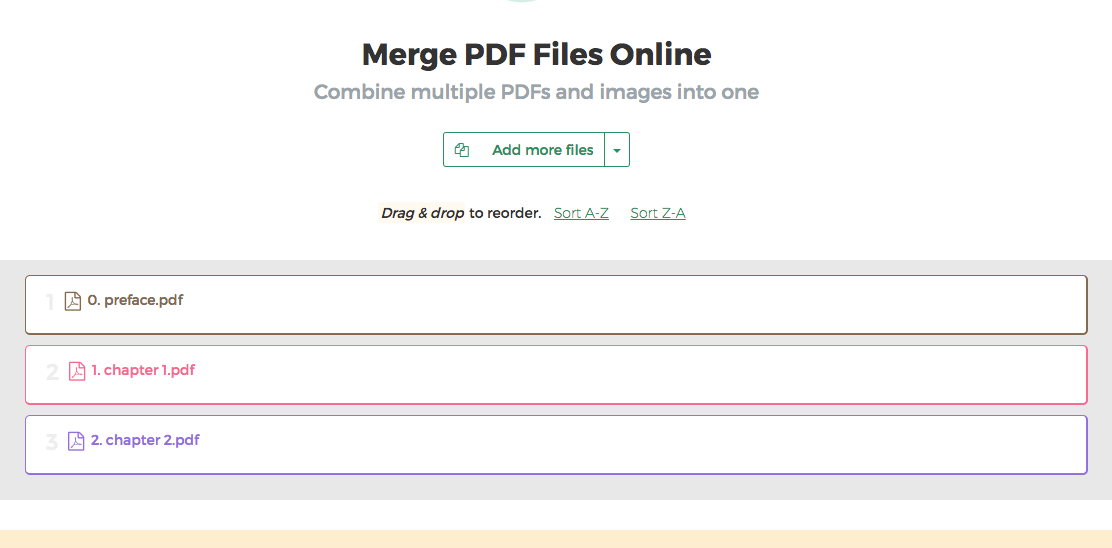
A seguir mostraremos como combinar vários arquivos PDF em um único documento.
-
Envie seus arquivos
Os arquivos são enviados com segurança através de uma conexão criptografada. Arquivos ficam sempre seguros. Após o processamento, eles serão excluídos permanentemente.
Prefere não enviar os seus arquivos e trabalhar com eles offline?
Try Sejda Desktop. Mesmos recursos do serviço online, porém os arquivos nunca saem do seu computador.Clique em 'Enviar' e selecione os arquivos do seu computador.
Arrastar e soltar os arquivos na página também funciona.
Imagens são suportadas como entrada junto com arquivos PDF. JPG, PNG e outros arquivos de imagem serão automaticamente convertidos para PDF e depois mesclados ao resultado.
![]()
Arquivos do Dropbox ou do Google Drive
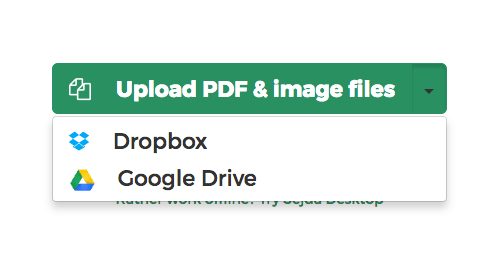
Você também pode selecionar arquivos PDF do Dropbox ou do Google Drive. OneDrive também é suportado.
Expanda o menu suspenso 'Enviar' e selecione os seus arquivos.
![]()
-
Reordenar os arquivos
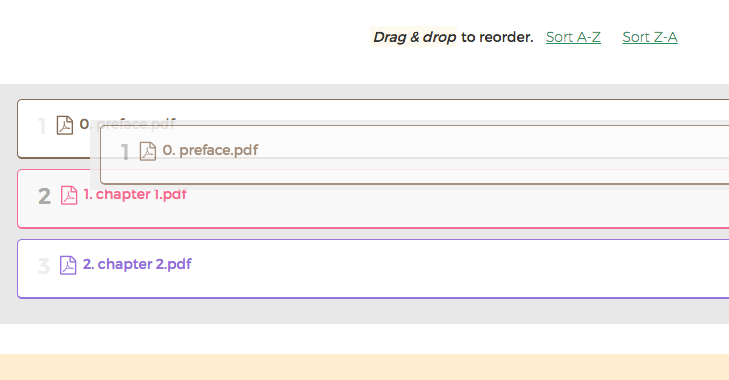
Arrastar e soltar os arquivos para alterar a ordem de mesclagem. Use os botões de ordenação para ordenar alfabeticamente os nomes dos arquivos 'AZ' ou 'ZA'
![]()
-
Impressão em ambos lados
Arquivos com número par de páginas quebram a impressão frente e verso do arquivo PDF mesclado.
Para imprimir frente e verso, uma página em branco pode ser inserida no final dos arquivos com páginas pares.
Selecionar a opção 'Impressão frente e verso'.
-
Deixar todas as páginas do mesmo tamanho
Ao mesclar documentos com tamanhos de página diferentes, como A4 e Carta ou retrato e paisagem, você pode normalizá-los para um único tamanho.
Clique em 'More options' e selecione a opção 'Make all pages same size'.
-
O primeiro documento é uma capa ou página de título
Se o primeiro arquivo na sua mesclagem for uma capa ou página de título, você pode marcá-lo como tal para que seja tratado separadamente ao aplicar opções como impressão frente e verso ou Sumário.
Clique em 'More options' e selecione a opção 'First document is a cover/title'.
-
Gerar marcadores ou contorno
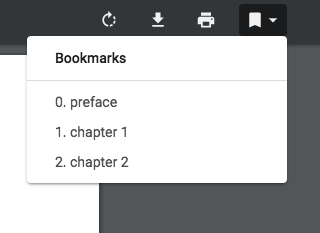
Você pode personalizar como os contornos do arquivo PDF serão mesclados. Existem 4 cenários possíveis:
- 1. Descartar tudo
- 2. Manter tudo
- 3. Descartar existente e criar novo marcador por arquivo
- 4. Criar um marcador por arquivo, mantendo existente abaixo
![]()
-
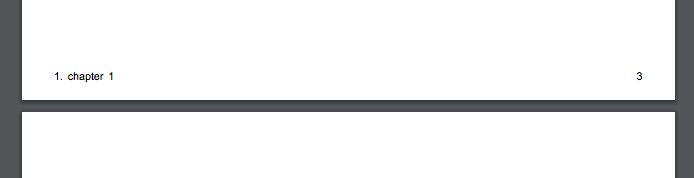
Como adicionar nomes de arquivos ao rodapé da página
Você gostaria que cada página do arquivo PDF mesclado tivesse o nome do arquivo original no rodapé.
Clique em 'Mais opções' e selecione a opção 'Adicionar nome do arquivo ao rodapé da página'..
![]()
-
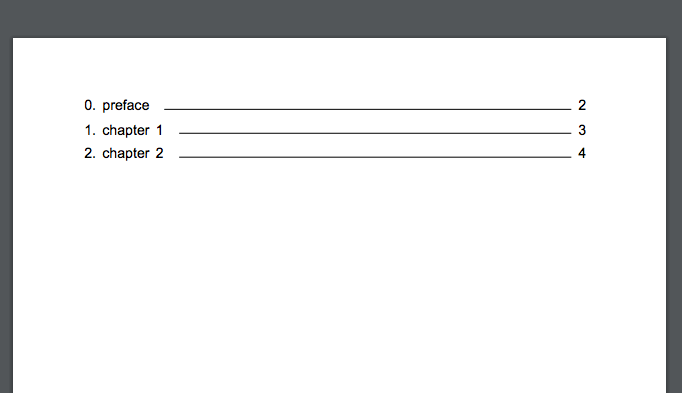
Gerar Índice
Você gostaria de ter a primeira página como Índice, com links clicáveis que navegam facilmente para a página inicial de cada arquivo mesclado.
Você pode escolher entre usar nomes de arquivos ou títulos de documentos no Índice.
Clique em 'Mais opções' e selecione as opções 'Com base nos nomes dos arquivos' ou 'Com base nos títulos dos documentos' na seção 'Índice'.
![]()
-
Campos Nivelados do Formulário
Seus arquivos PDF contêm campos de formulário. Você irá nivelá-los para que os valores preenchidos permaneçam visíveis no documento e que os campos não sejam mais editáveis.
Clique em 'Mais opções' e selecione a opção 'Nivelar' na seção 'Campos do Formulário'..
Se mais arquivos mesclados contiverem formulários PDF, talvez você se interesse em mesclar os campos do formulário ou descartar os campos completamente do resultado.. Ambas as opções estão disponíveis, incluindo uma opção que preserva os campos duplicados, os renomeando.
-
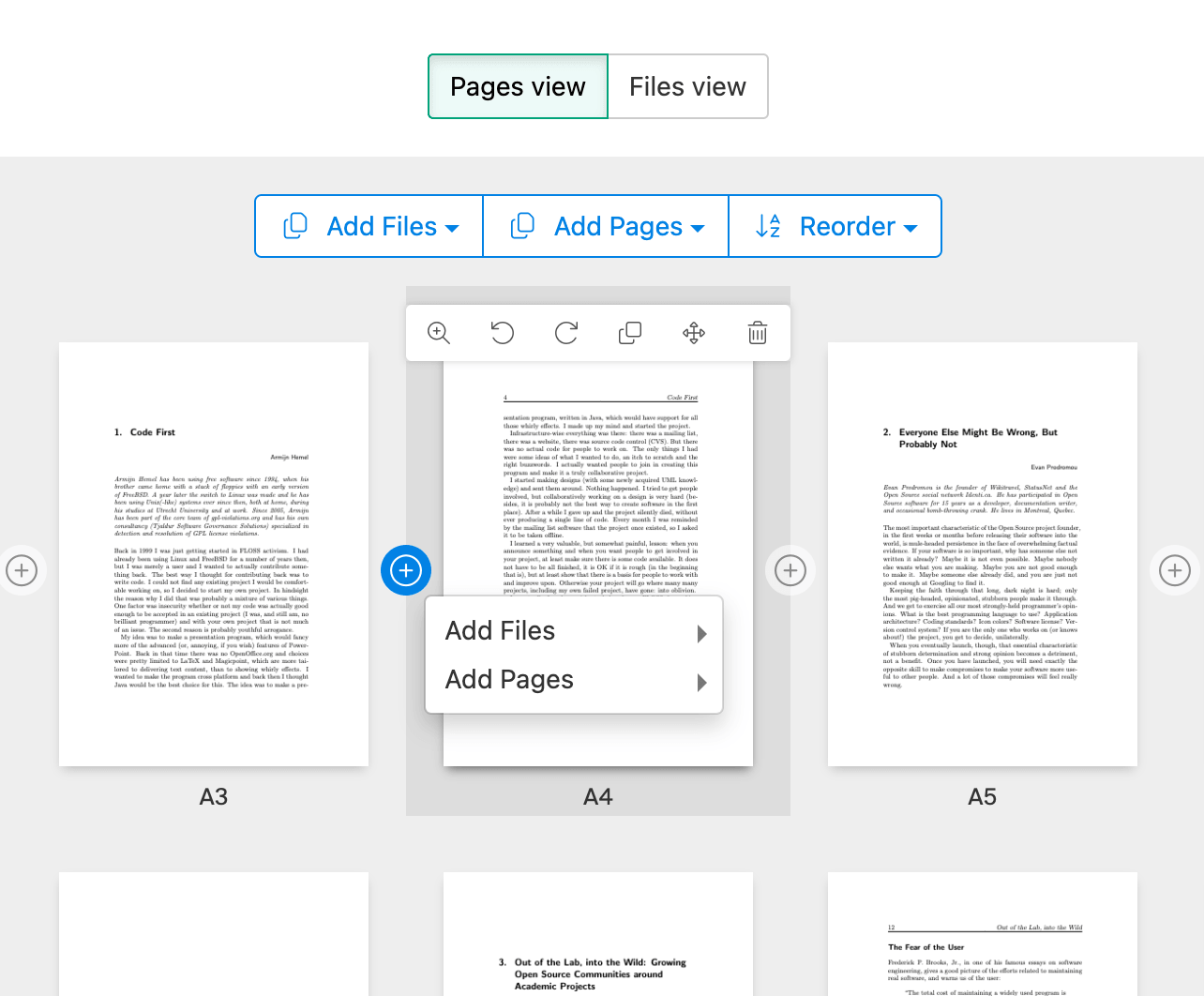
Adicionar páginas individuais de um arquivo
Você também pode adicionar apenas páginas específicas de um documento, em vez do arquivo inteiro. Clique em 'Add Pages' e selecione as páginas que deseja incluir na mesclagem.
Na visualização de Páginas, você também pode excluir páginas, reordená-las ou duplicá-las antes de mesclar.
![]()
-
Reordenando ou alternando páginas
Quer páginas misturadas que alternam entre os dois arquivos?
See also Alternate & Mix PDF -
Baixar resultados
Clique em 'Baixar' para salvar o arquivo PDF mesclado em seu computador..
Salvar no dropbox
Você pode salvar o arquivo mesclado no Dropbox. Escolha 'Salvar no Dropbox' abaixo do botão 'Baixar'